파워포인트로 발표할 일이 있을 때,
물론 발표자 모드를 사용하면 편하게 대본 읽으면서 발표 할 수도 있지만
발표 현장의 모니터 여건이나(확장이냐 복제냐..) 해상도나 뭐 기타 등등
그것만 믿고 대충 갔다가 아얘 대본을 못 보게 되어 낭패를 보는 경우가 종종 있다.
결국 발표 전에 대본 자체가 어느 정도 머릿속에 숙지가 되어 있어야 대처가 되는데
슬라이드 노트는 이럴 때 쓰기 편한 도구이다.
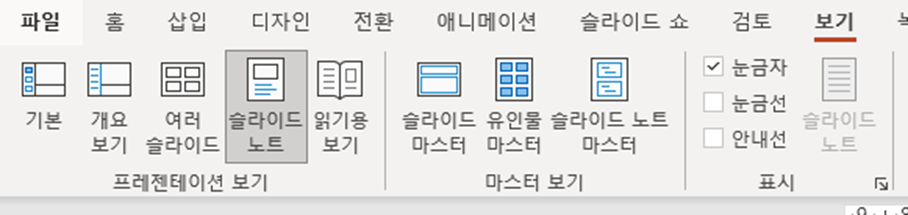
슬라이드 노트는 '보기' 리본 메뉴에서 '슬라이드 노트'를 선택하면 볼 수 있는데,
슬라이드 별로 슬라이드와 대본, 페이지 수 등을 한번에 볼 수 있다.
그런데 이게 그냥 사용하기에는 쓸 데 없이 여백이 많고,
만약 할 말이 많아서 대본이 길면 이대로는 한 쪽 안에 정리되지 않는 경우도 많아서 오히려 거추장스러워 질 때도 있다.
물론 슬라이드 노트 상에서 하나하나 수정해 줄 수 있지만,
모-든 슬라이드에 일괄 적용시키고 싶은데 여기서는 안 된다.
전체 슬라이드에 동일한 서식, 여백 등 레이아웃을 적용시키려면
'슬라이드 노트 마스터'에서 서식을 고쳐줘야 한다.
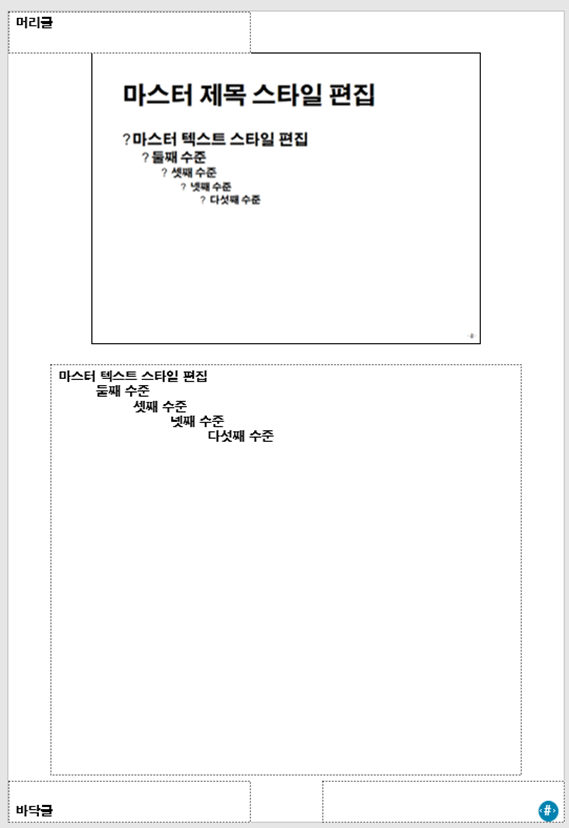
여기서 내 눈에 알맞게 서식을 고쳐놓으면,
슬라이드 노트 창에서 따로 우리가 손대지 않은 모든 슬라이드에는 이 서식이 적용된다.
아, 그러면 아까 모르고 서식을 건드려 버린 슬라이드가 한 두개 있었는데..?
그건 억지로 최대한 비슷하게 내가 손으로 맞춰야 하나? 아니다.
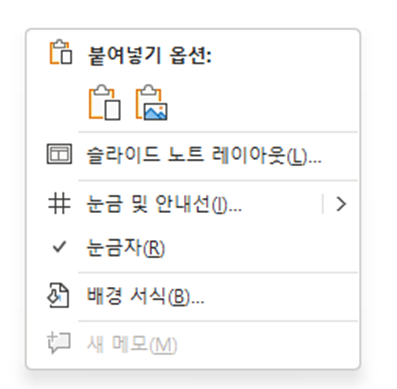
그 슬라이드에 놓고 마우스 우클릭하면 '슬라이드 노트 레이아웃' 메뉴가 있다.
들어가 보면,
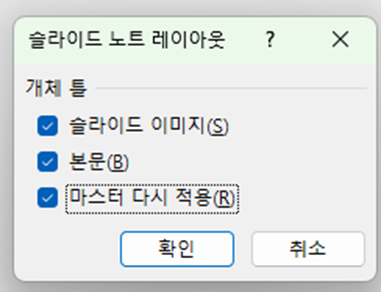
'마스터 다시 적용'이라는 체크박스가 비활성화 되어 있을 것이다..
이거 다시 체크해 주면, 슬라이드 노트 마스터에서 만든 서식대로 다시 일괄 적용된다. 끝.
'Blog > Note' 카테고리의 다른 글
| 파워포인트 깨알 팁: 프레젠테이션에 저장할 수 없는 글꼴이 있습니다?! (0) | 2025.11.18 |
|---|---|
| 일 년에 몇 없는 날씨 좋은 계절 (0) | 2025.11.03 |
| 🚗 자동차검사 완벽 가이드 2025: 과태료 계산, 정기검사 vs 종합검사, 부하검사 총정리 (0) | 2025.09.25 |
| 본인서명사실확인서, 이것만 보면 끝! (정의·발급 방법·준비물 총정리) (1) | 2025.09.17 |
| 티스토리 블로그, 구글 애드센스 드디어 통과했다(feat.정책 위반) (2) | 2025.09.16 |


