반응형
여러 사람 손을 오가던 발표자료 정리하다 보면 꼭 한 번씩 만나는 오류가 있다.
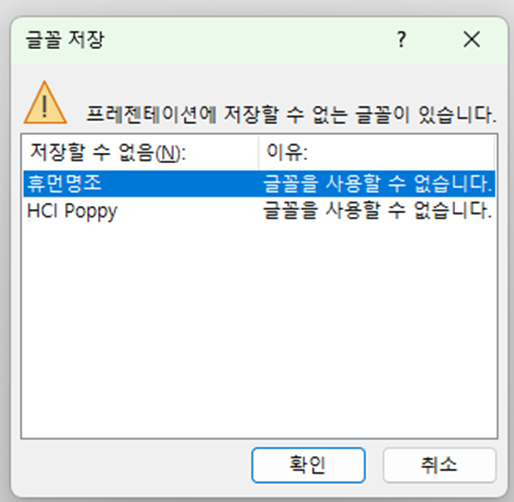
바로 요 놈.... 프레젠테이션에 저장할 수 없는 글꼴이 있습니다..
오류만 나올 뿐, 그래서 대체 어느 부분이 저 글꼴이라는 건지는 안 알려주는데
저장 할 때 마다 번번히 떠서 얼마나 번거로운지 모른다.
또 막상 슬라이드 하나하나 텍스트박스 하나하나 눌러봐도 저 글꼴은 안 나오고...
오늘은 이거 고치는 방법을 알아봤다.
기본적으로 홈 메뉴 중 가장 오른쪽 끝에 있는 '편집' 리본 메뉴에는
찾기와 바꾸기가 있다.
바꾸기 옆에 아주 작은 v 모양의 드롭다운 버튼이 있는데
그걸 누르면..
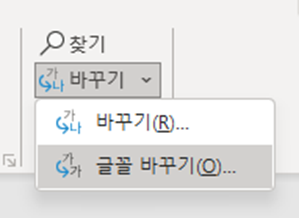
위와 같이 '글꼴 바꾸기' 메뉴가 나타난다. (뭐 이렇게 숨겨놨냐고...)
현재 글꼴과 새 글꼴을 지정할 수 있는데,

현재 글꼴의 드롭다운 메뉴에는 현재 이 발표자료에 사용된 글꼴들이 보인다.
이 중에서 아까 오류에 나왔던 글꼴(A)을 선택해 주고,
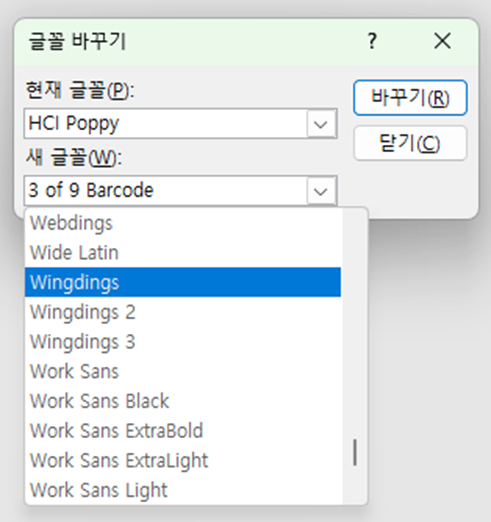
새 글꼴(B)을 골라주면, 파일 내에 있는 A 글꼴을 모두 B로 바꿔준다.
주의할 점은... 새 글꼴을 또 내가 모르는 아무거나 골라버리면..
이를테면 특수문자 글꼴이라든지.. 잘못 골라버리면 또 예상치 못한 불상사가 나타날 수 있으니
무난하게 내가 잘 알고 있는 글꼴로 골라주자. 끝.
반응형
'Blog > Note' 카테고리의 다른 글
| 파워포인트 깨알 팁: 슬라이드 노트 레이아웃 편집하기 (0) | 2025.11.18 |
|---|---|
| 일 년에 몇 없는 날씨 좋은 계절 (0) | 2025.11.03 |
| 🚗 자동차검사 완벽 가이드 2025: 과태료 계산, 정기검사 vs 종합검사, 부하검사 총정리 (0) | 2025.09.25 |
| 본인서명사실확인서, 이것만 보면 끝! (정의·발급 방법·준비물 총정리) (1) | 2025.09.17 |
| 티스토리 블로그, 구글 애드센스 드디어 통과했다(feat.정책 위반) (2) | 2025.09.16 |


